怎么开始阅读
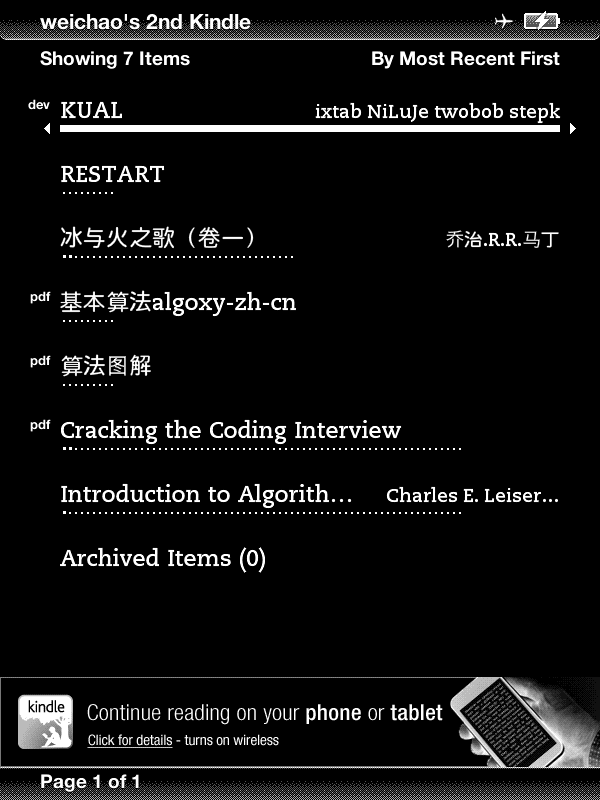
在原厂书库里选择 KUAL。
- 在 Kindle 主界面选中 KUAL,按五向键中间确认。
- 在 KUAL 里进入 KOReader。
- 选择 Start KOReader。
- 在文件浏览器进入
/mnt/us/books,选择要读的 EPUB 或 PDF。
日常不要碰升级菜单
K4 Upgrade 是维护工具,不是启动阅读器的入口。
KUAL 里该选哪一个
KUAL 是启动器。进入 KOReader 后,通常只选第一项 Start KOReader。如果普通启动失败,再由维护人员判断是否使用 no framework 或 ASAP。
图中是修复期间的实机界面,底部仍显示旧版本号。设备现已替换为 2.7.37,菜单结构保持一致。
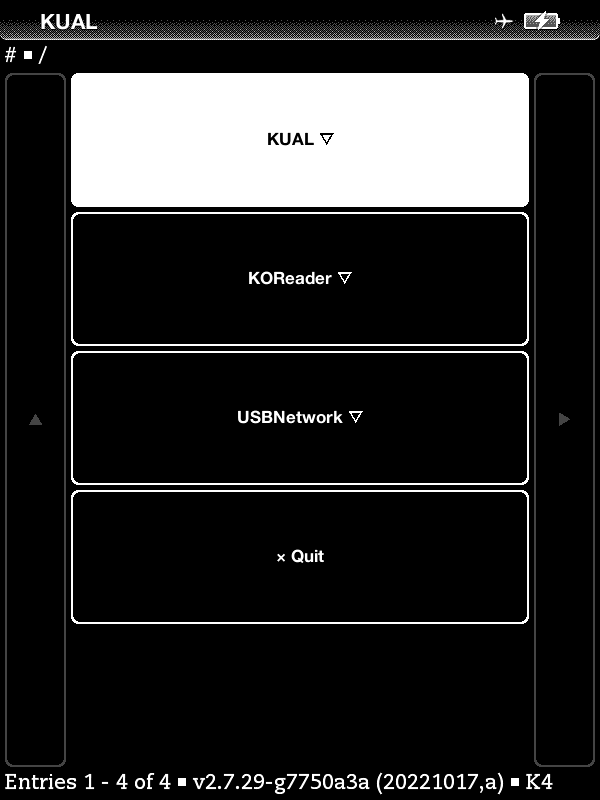
实机截图:KUAL 主菜单。
五向键怎么操作 KOReader
这台 Kindle 没有触摸屏。KOReader 已为 K4 的实体键提供专门操作方式。
Menu打开顶部菜单。
中键打开底部菜单,也用于确认当前选项。
Back关闭全屏对话框,或返回上一级。
侧翻页键阅读时上一页或下一页。
方向键在菜单和文件列表中移动焦点。
左 / 右阅读正文时跳到上一章或下一章。
键盘键 + 上打开目录。
键盘键 + 右添加书签。
键盘键 + 左打开书签、笔记与高亮。
键盘键 + Menu截取当前屏幕。
“键盘键”指机身上的屏幕键盘按钮。组合键来自 KOReader 的 K4 快速指南。
用 USB 传书
退出阅读器
先回到 Kindle 主界面,避免 KOReader 正在写设置。
插入 USB
等电脑出现名为 Kindle 的磁盘,不要选择 USBNetwork。
复制文件
把 EPUB、PDF、MOBI 或 TXT 放进 books 目录。
安全弹出
在电脑上弹出整块 Kindle 磁盘,再拔线或等待界面恢复。
Kindle/
└── books/
    ├── inbox/       新传入
    ├── reading/     正在读
    ├── reference/   手册和技术资料
    ├── fiction/     小说
    └── archive/     已读
电脑同时插着两台 Kindle 时
两个卷都可能叫 Kindle。一次只插一台,最不容易拷错。
最值得先调的阅读设置
小说
选清晰中文字体,略加行距,缩小页边距。保存为 EPUB 配置。
普通 PDF
先用自动裁边。字太小时改成横屏和适合宽度。
扫描 PDF
优先在电脑做 OCR 或 K2pdfopt,再放进 Kindle。
查词和摘录
安装 StarDict 词典,把高亮定期导出到电脑整理。
常用入口:Menu → Typesetting 调字体与样式;按五向键中间打开底部菜单,调整字号和对比度。
Wi-Fi 可以用,但别指望老浏览器
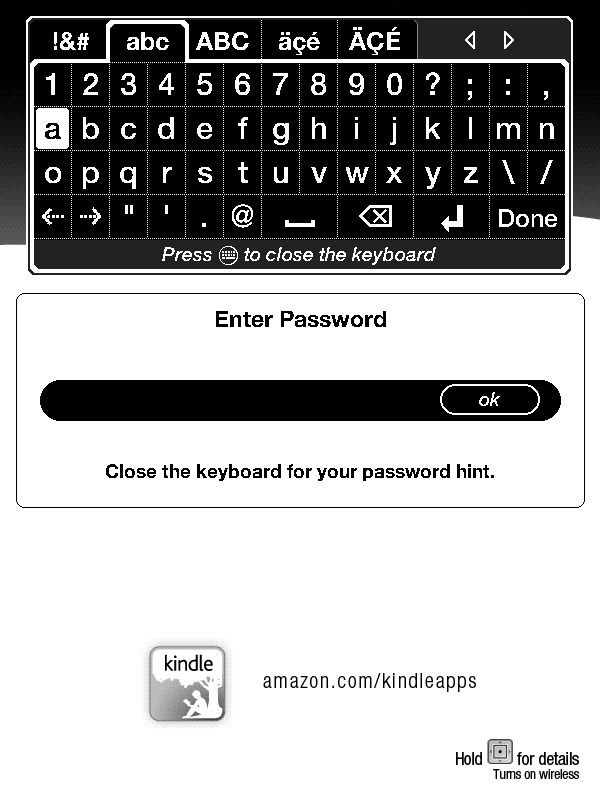
实机截图:使用五向键输入 Wi-Fi 密码。
设备已允许正常启用 Wi-Fi,并在 hosts 中加入 Amazon 端点屏蔽。可以在原厂设置里选择网络并输入密码。
- 适合:KOReader 的 OPDS、Calibre、词典下载,以及可信局域网服务。
- 不适合:现代网页、账号登录、支付和任何敏感信息。
- 长期不用网络时,从系统菜单关闭 Wireless,可显著省电。
屏蔽不是完整安全边界
这是 2013 年的系统和 TLS 栈。不要把它当现代联网平板。
四种很好用的新用途
- 专注阅读
- 45 分钟无通知阅读块
- 离线手册
- 项目 runbook 与命令速查
- 复习终端
- 高亮回收后生成短 EPUB
- 纸面收件箱
- 网页和邮件先在电脑净化
出问题时先看这里
| 现象 | 先做什么 | 不要做什么 |
|---|---|---|
| KUAL 打不开 | 正常重启一次,确认仍是 4.1.4,再交给维护人员看证书。 | 不要恢复出厂。 |
| 电脑看不到 U 盘 | 退出 KUAL,重启时不要插线,进入书库后再插。 | 不要连续乱点 Toggle USBNetwork。 |
| 插线后出现 RNDIS | 说明进入了 USBNetwork。拔线后切回存储模式。 | 不要往 RNDIS 网卡填默认网关。 |
| KOReader 卡住 | 先按 Back,仍无响应再长按电源重启。 | 不要在写盘时强制断电。 |